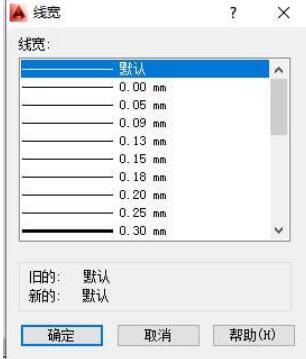
2.选项说明(1)旧的:显示前面赋予图层的线宽(2)新的:显示赋予图层新的线宽直接设置线宽1.执行方式命令行:LINEWEIGHT菜单栏:格式→线宽图层工具栏:单击“线宽”下拉列表中的“线宽设置”按钮“线宽操作命令位置”界面:
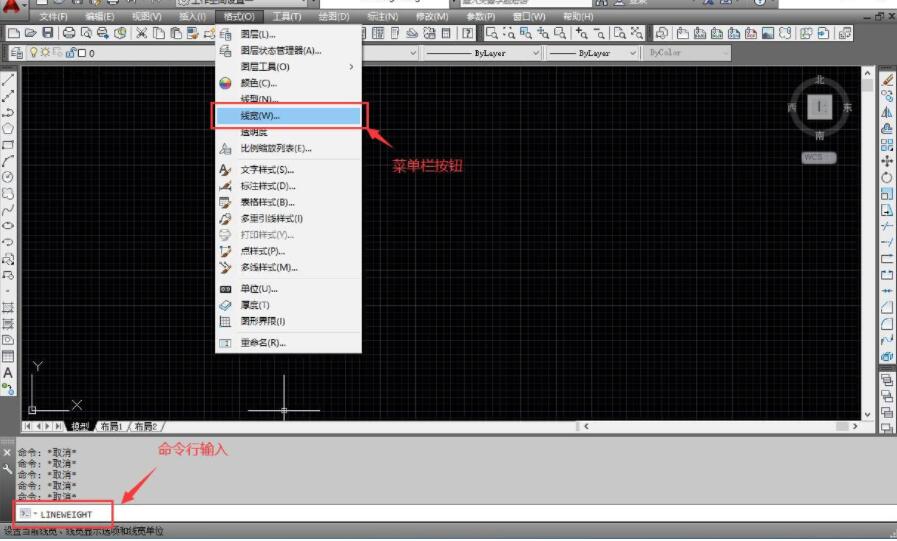
在执行以上命令后,系统打开如图所示的“线宽设置”对话框,用户可在该对话框中设置线型。
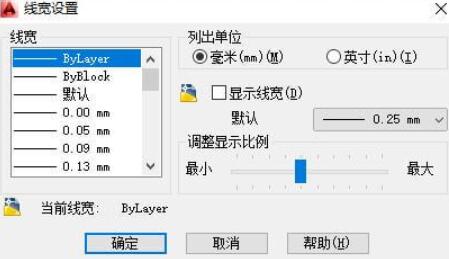
2.选项说明(1)线宽:显示当前可以用的线宽值;(2)当前线宽:显示当前线宽;(3)单位:指定线宽是以毫米显示还是英寸显示;(4)显示线宽:控制线宽是否在当前图纸中显示;(5)默认:控制图层的默认线宽;(6)调整显示比例:控制模型选项卡上线宽的显示比例。版权声明 | 文章配图仅供学习参考,引用图片版权归属原作所有